آموزش نصب درایور لپتاپ از سایت رسمی سازنده در ویندوز 11
بعد از نصب ویندوز 11، یکی از مهمترین کارها نصب درایورهای مناسب لپتاپ است. اگر...

سبد خرید شما خالی است
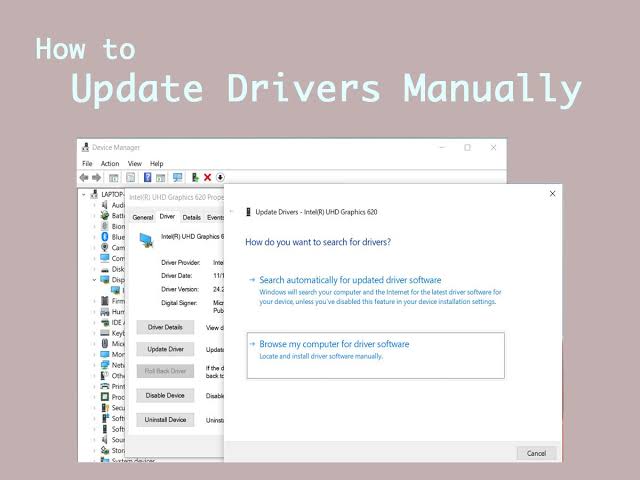
نصب خودکار درایور در ویندوز 11 یکی از سادهترین روشها برای راهاندازی سختافزارهای لپتاپ و کامپیوتر است. ویندوز میتواند بسیاری از درایورهای موردنیاز دستگاه را از طریق Windows Update دریافت و نصب کند و در بعضی شرایط نیز میتوان از قابلیت جستجوی خودکار در Device Manager استفاده کرد. این روش برای کاربرانی مناسب است که نمیخواهند به صورت دستی فایلهای درایور را پیدا و انتخاب کنند. در این آموزش مرحلهبهمرحله یاد میگیرید چگونه یک درایور را در Windows 11 به صورت خودکار جستجو و نصب کنید. همچنین تفاوت بین نصب خودکار درایور از طریق Device Manager و دریافت درایورها از Windows Update، روش بررسی موفقیت نصب، دلایل پیدا نشدن درایور و نکات مهم قبل از بهروزرسانی Driver را بررسی میکنیم. اگر بعد از نصب ویندوز 11 یکی از قطعات لپتاپ شما مانند کارت صدا، Wi-Fi، Bluetooth یا کارت گرافیک به درستی کار نمیکند، این آموزش میتواند شروع مناسبی برای بررسی و نصب درایور باشد.
یکی از کارهایی که معمولا بعد از نصب ویندوز 11 روی لپتاپ یا کامپیوتر
انجام میشود، نصب درایورهای سختافزاری است. درایورها باعث میشوند
ویندوز بتواند قطعات مختلف دستگاه را شناسایی کرده و از امکانات آنها
استفاده کند.
خوشبختانه در بسیاری از موارد لازم نیست درایورها را به صورت دستی
دانلود و نصب کنید. ویندوز 11 میتواند درایور مناسب را به صورت
خودکار جستجو کرده و در صورت پیدا کردن نسخه سازگار، آن را نصب کند.
منظور از نصب خودکار درایور این است که کاربر فایل Driver را به صورت
دستی انتخاب نمیکند و سیستمعامل وظیفه جستجو و نصب درایور مناسب را
بر عهده میگیرد.
یکی از روشهای ساده برای این کار استفاده از Device Manager است.
در Device Manager میتوانید یک سختافزار را انتخاب کرده و از گزینه
Search automatically for drivers استفاده کنید.
ویندوز در این حالت بررسی میکند که آیا درایور مناسب برای دستگاه
موردنظر در منابع در دسترس وجود دارد یا خیر.
روش دیگر، استفاده از Windows Update است. ویندوز 11 میتواند بعضی
از بهروزرسانیهای مربوط به درایورها را از طریق Windows Update
دریافت کند.
پیدا کردن درایور مناسب برای بعضی از کاربران ممکن است کمی دشوار باشد.
مدل دقیق سختافزار، نسخه ویندوز، نوع دستگاه و سازنده آن باید هنگام
دانلود درایور در نظر گرفته شود.
نصب خودکار میتواند این فرآیند را سادهتر کند. در این روش کاربر
نیازی ندارد در میان تعداد زیادی فایل، نسخه مناسب Driver را پیدا کند.
کافی است دستگاه موردنظر را در Device Manager انتخاب کند و اجازه دهد
ویندوز برای پیدا کردن درایور مناسب جستجو کند.
البته نصب خودکار همیشه به این معنی نیست که جدیدترین یا بهترین
درایور موجود برای هر سختافزار نصب خواهد شد. در بعضی موارد ممکن است
سازنده لپتاپ نسخه اختصاصیتری از Driver را برای مدل دستگاه ارائه
کرده باشد.
قبل از شروع بهتر است لپتاپ یا کامپیوتر شما به اینترنت متصل باشد.
این موضوع اهمیت زیادی دارد، زیرا ویندوز برای جستجوی برخی درایورها
به Windows Update یا منابع آنلاین نیاز دارد.
همچنین بهتر است دستگاه را به برق متصل کنید، مخصوصا اگر از لپتاپ
استفاده میکنید. نصب و بهروزرسانی Driver ممکن است چند دقیقه طول
بکشد و بهتر است در این مدت سیستم خاموش نشود.
اگر درایور یک قطعه خاص برای شما اهمیت زیادی دارد، قبل از نصب
خودکار میتوانید مدل لپتاپ و سختافزار خود را نیز یادداشت کنید.
این اطلاعات در صورت نیاز به دانلود دستی Driver در مراحل بعدی
کاربرد خواهند داشت.
ابتدا باید Device Manager ویندوز 11 را باز کنید. برای این کار
میتوانید روی دکمه Start کلیک کرده و عبارت
Device Manager را جستجو کنید.
سپس روی نتیجه مربوط به Device Manager کلیک کنید تا پنجره مدیریت
سختافزارهای سیستم باز شود.
در پنجره Device Manager گروههای مختلف سختافزاری را مشاهده خواهید
کرد. برای مثال کارت گرافیک معمولا در بخش
Display adapters قرار دارد.
کارتهای شبکه نیز معمولا در بخش
Network adapters قرار میگیرند و تجهیزات صوتی
را میتوان در بخشهای مرتبط با Sound مشاهده کرد.
اگر درایور یک قطعه نصب نشده باشد، ممکن است آن دستگاه با علامت
هشدار زرد رنگ نمایش داده شود یا به عنوان یک دستگاه ناشناخته
Unknown Device نمایش داده شود.
روی دستگاه موردنظر کلیک راست کنید و گزینه
Update driver را انتخاب کنید.
با انتخاب این گزینه پنجره مربوط به بهروزرسانی Driver باز خواهد شد.
در این پنجره گزینههای مختلفی برای جستجو و نصب درایور در اختیار شما
قرار میگیرد.
برای نصب خودکار، گزینه
Search automatically for drivers
را انتخاب کنید.
ویندوز اکنون تلاش میکند درایور مناسب دستگاه را پیدا کند. اگر
درایور مناسب در منابع قابل دسترس وجود داشته باشد، ویندوز میتواند
فرآیند نصب را انجام دهد.
در این مرحله بهتر است چند لحظه صبر کنید. مدت زمان جستجو و نصب
Driver به نوع دستگاه، سرعت اینترنت و شرایط سیستم بستگی دارد.
اگر ویندوز موفق به پیدا کردن و نصب Driver شود، پیام مربوط به
موفقیت نصب نمایش داده خواهد شد.
در بعضی شرایط نیز ممکن است ویندوز اعلام کند که بهترین درایور
موجود برای دستگاه از قبل نصب شده است.
یکی دیگر از روشهای مهم برای دریافت Driver در ویندوز 11 استفاده
از Windows Update است. این قابلیت علاوه بر دریافت بهروزرسانیهای
سیستمعامل، میتواند برخی بهروزرسانیهای سختافزاری و Driverها را
نیز در اختیار کاربر قرار دهد.
برای بررسی Windows Update وارد تنظیمات ویندوز شوید و بخش
Windows Update را باز کنید.
سپس بررسی کنید که آیا بهروزرسانی جدیدی برای سیستم شما وجود دارد
یا خیر. در صورت وجود بهروزرسانیهای مربوط به Driver، میتوانید
آنها را طبق مراحل نمایش داده شده نصب کنید.
در برخی نسخههای ویندوز ممکن است Driverهای اختیاری نیز در بخش
Optional updates نمایش داده شوند. این بخش میتواند
شامل بعضی از بهروزرسانیهای مربوط به سختافزار باشد.
ممکن است بعد از انتخاب Search automatically for drivers، ویندوز
اعلام کند که درایور مناسب را پیدا نکرده است. این موضوع لزوما به
معنی خراب بودن سختافزار نیست.
یکی از دلایل ممکن است این باشد که Driver موردنظر در منابعی که
ویندوز بررسی کرده وجود ندارد. همچنین ممکن است سازنده لپتاپ،
نسخه خاصی از Driver را برای مدل دستگاه شما ارائه کرده باشد.
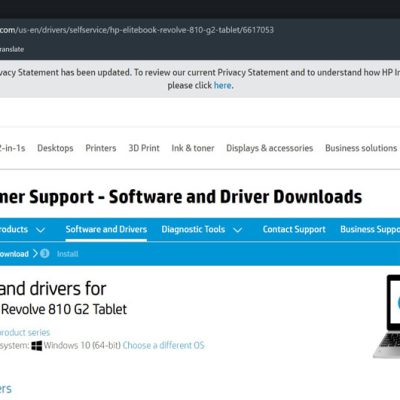
در چنین شرایطی میتوانید مدل دقیق لپتاپ را پیدا کرده و به وبسایت
سازنده مراجعه کنید. سپس Driver مخصوص همان مدل و نسخه ویندوز را
دانلود و به صورت دستی نصب کنید.
اگر دستگاه Unknown Device است، بهتر است ابتدا مشخصات سختافزاری
آن را بررسی کنید تا بتوانید Driver صحیح را پیدا کنید.
در نصب خودکار، ویندوز مسئول جستجوی Driver است و کاربر فقط دستگاه
موردنظر را انتخاب میکند. این روش سادهتر است و برای بسیاری از
کاربران گزینه مناسبی محسوب میشود.
در نصب دستی، کاربر ابتدا Driver را دانلود میکند و سپس محل فایلهای
آن را به ویندوز معرفی میکند. این روش زمانی کاربرد بیشتری دارد که
ویندوز نتواند Driver مناسب را به صورت خودکار پیدا کند.
بنابراین بهتر است هر دو روش را بشناسید. میتوانید ابتدا روش خودکار
را امتحان کنید و اگر نتیجه مناسب نبود، سراغ دانلود و نصب دستی
Driver بروید.
بعد از پایان نصب دوباره Device Manager را باز کنید و دستگاه
موردنظر را بررسی کنید.
اگر علامت هشدار زرد رنگ کنار دستگاه وجود نداشته باشد، معمولا
نشانه خوبی است که ویندوز توانسته Driver مربوط به آن را شناسایی کند.
برای بررسی اطلاعات بیشتر میتوانید روی دستگاه کلیک راست کرده و
گزینه Properties را انتخاب کنید. در بخش
Driver میتوانید اطلاعاتی مانند Provider،
Driver Date و Driver Version را مشاهده کنید.
همچنین عملکرد خود سختافزار را بررسی کنید. برای مثال اگر Driver
مربوط به Wi-Fi را نصب کردهاید، اتصال به شبکه بیسیم را آزمایش کنید.
اگر Driver صدا نصب شده است، پخش صدا و میکروفون را بررسی کنید.
نصب خودکار برای بسیاری از کاربران ساده و کاربردی است، اما در همه
شرایط تنها راهحل نیست.
برای بعضی قطعات مانند کارت گرافیک، چیپست، Wi-Fi یا تاچپد ممکن است
سازنده لپتاپ Driver مخصوص مدل دستگاه ارائه کرده باشد. در چنین
شرایطی ممکن است نصب نسخه رسمی ارائهشده توسط سازنده گزینه مناسبتری
برای همان دستگاه باشد.
بنابراین اگر نصب خودکار نتیجه موردنظر را نداد، نگران نباشید.
میتوانید مشخصات دقیق لپتاپ را پیدا کنید و Driver مخصوص آن را
دانلود و به صورت دستی نصب کنید.
بعد از نصب ویندوز 11 ممکن است علاوه بر Driverهای اصلی، به نرمافزارها
و ابزارهای مختلفی برای استفاده بهتر از لپتاپ نیاز داشته باشید.
پیدا کردن نسخه مناسب این فایلها میتواند زمانبر باشد، مخصوصا زمانی
که مدل لپتاپ قدیمی باشد یا اطلاعات مربوط به آن به راحتی پیدا نشود.
در LaptopShop.ir میتوانید مطالب آموزشی مرتبط با
لپتاپ و بخشهای مربوط به Driver و نرمافزارهای کاربردی را دنبال کنید.
هدف این است که کاربران بتوانند اطلاعات موردنیاز خود را سادهتر پیدا
کنند و برای مشکلات رایج لپتاپ راهکارهای کاربردی در اختیار داشته باشند.
قبل از دانلود هر Driver نیز بهتر است مدل دقیق دستگاه و سازگاری
فایل با نسخه ویندوز خود را بررسی کنید.
نصب خودکار Driver در ویندوز 11 یکی از سادهترین روشها برای راهاندازی
سختافزارهای لپتاپ و کامپیوتر است. برای این کار میتوانید Device
Manager را باز کنید، دستگاه موردنظر را انتخاب کرده و روی
Update driver کلیک کنید.
سپس با انتخاب Search automatically for drivers،
ویندوز تلاش میکند Driver مناسب را پیدا و نصب کند. همچنین Windows
Update میتواند در دریافت بعضی Driverهای موردنیاز سیستم کمک کند.
اگر ویندوز نتوانست Driver مناسب را پیدا کند، میتوانید به سراغ
روش نصب دستی بروید و Driver مخصوص مدل لپتاپ خود را از منبع معتبر
دریافت کنید.
شناخت هر دو روش نصب خودکار و دستی باعث میشود هنگام نصب ویندوز
یا راهاندازی مجدد لپتاپ، راحتتر بتوانید مشکلات مربوط به
سختافزار و Driverها را بررسی کنید.
Device Manager را باز کنید، دستگاه موردنظر را انتخاب کنید،
گزینه Update driver را بزنید و سپس Search automatically for drivers
را انتخاب کنید.
در بسیاری از موارد اتصال اینترنت لازم است، زیرا ویندوز ممکن است
برای پیدا کردن Driver مناسب از Windows Update و منابع آنلاین
استفاده کند.
در این شرایط بهتر است مدل دقیق لپتاپ را مشخص کرده و Driver مربوط
به همان مدل را از وبسایت سازنده دریافت کنید و سپس آن را به صورت
دستی نصب کنید.
استفاده از قابلیتهای داخلی Windows برای جستجو و نصب Driver،
روش معمولی برای مدیریت درایورها است. با این حال بهتر است برای
Driverهای خاص، از منابع معتبر و وبسایت رسمی سازنده استفاده کنید.
بعضی Driverها برای تکمیل فرآیند نصب به Restart نیاز دارند. اگر
ویندوز درخواست راهاندازی مجدد کرد، بهتر است سیستم را Restart کنید.

 آموزشگاه نرم افزار
بعد از نصب ویندوز 11، یکی از مهمترین کارها نصب درایورهای مناسب لپتاپ است. اگر...
 آموزشگاه نرم افزار
آیا ویندوز 11 نتوانسته درایور یکی از قطعات لپتاپ شما را به صورت خودکار پیدا...
