آموزش نصب درایور لپتاپ از سایت رسمی سازنده در ویندوز 11
بعد از نصب ویندوز 11، یکی از مهمترین کارها نصب درایورهای مناسب لپتاپ است. اگر...
سبد خرید شما خالی است
آیا ویندوز 11 نتوانسته درایور یکی از قطعات لپتاپ شما را به صورت خودکار پیدا و نصب کند؟
در این شرایط میتوانید درایور موردنظر را به صورت دستی و از طریق Device Manager نصب کنید.
این روش برای نصب یا بهروزرسانی درایورهایی مانند کارت گرافیک، صدا، شبکه، Wi-Fi،
Bluetooth، تاچپد و بسیاری از قطعات دیگر کاربرد دارد. در این آموزش مرحلهبهمرحله
یاد میگیرید چگونه ابتدا درایور مناسب لپتاپ خود را دانلود کرده، سپس در Device Manager
ویندوز 11 دستگاه موردنظر را پیدا کنید و فایلهای درایور را به صورت دستی به ویندوز معرفی کنید.
همچنین با تفاوت فایلهای ZIP و EXE، گزینه Browse my computer for drivers،
گزینه Include subfolders و خطاهای رایج هنگام نصب درایور آشنا خواهید شد.
اگر بعد از نصب ویندوز 11 بعضی از قطعات لپتاپ شما شناسایی نشدهاند، این آموزش
میتواند یکی از سادهترین روشها برای نصب صحیح درایور باشد.
اگر بعد از نصب ویندوز 11 یکی از قطعات لپتاپ شما به درستی کار نمیکند،
ممکن است درایور مناسب آن نصب نشده باشد. در این آموزش یاد میگیریم
چگونه یک درایور را به صورت دستی و از طریق Device Manager در ویندوز 11 نصب کنیم.
درایور یا Driver نرمافزاری است که به ویندوز اجازه میدهد با سختافزار
کامپیوتر یا لپتاپ ارتباط برقرار کند. قطعاتی مانند کارت گرافیک، کارت صدا،
کارت شبکه، Wi-Fi، Bluetooth، تاچپد، کیبورد، دوربین و بسیاری از تجهیزات
دیگر برای عملکرد صحیح به درایور مناسب نیاز دارند.
در بسیاری از مواقع ویندوز 11 میتواند درایورهای موردنیاز را از طریق
Windows Update پیدا و نصب کند. با این حال، گاهی اوقات ویندوز درایور
مناسبی برای یک قطعه پیدا نمیکند یا نسخهای که توسط سازنده لپتاپ ارائه
شده است برای دستگاه شما مناسبتر است. در چنین شرایطی میتوان درایور را
از سایت سازنده دانلود و از طریق Device Manager به صورت دستی نصب کرد.
این روش مخصوصا زمانی کاربردی است که بعد از نصب ویندوز، کنار یکی از
دستگاهها علامت زرد رنگ مشاهده میکنید یا نام دستگاه به صورت
Unknown Device نمایش داده میشود.
مهمترین مرحله قبل از نصب درایور، پیدا کردن فایل صحیح برای مدل دقیق
لپتاپ و سختافزار موردنظر است. بهتر است درایور را از وبسایت رسمی
سازنده لپتاپ یا قطعه دانلود کنید.
برای مثال اگر لپتاپ شما ساخت HP، Lenovo، ASUS، Acer، Dell یا MSI است،
ابتدا مدل دقیق دستگاه را مشخص کنید و سپس وارد بخش Support یا Drivers
سایت سازنده شوید.
همچنین باید به نسخه ویندوز و معماری سیستم توجه داشته باشید. در بیشتر
لپتاپهای جدید، ویندوز 11 با معماری 64 بیتی استفاده میشود، اما همیشه
بهتر است مشخصات سیستم را بررسی کنید و درایور مخصوص دستگاه خود را دانلود
کنید.
اگر فایل دانلود شده ZIP باشد، ابتدا باید آن را Extract یا از حالت فشرده
خارج کنید. پوشهای که شامل فایلهای درایور است را در محلی مشخص مانند
Desktop یا Downloads قرار دهید تا هنگام نصب بتوانید آن را به راحتی پیدا کنید.
برای باز کردن Device Manager چند روش وجود دارد. سادهترین روش این است
که روی دکمه Start کلیک کرده و عبارت Device Manager را
جستجو کنید.
پس از نمایش نتیجه، روی Device Manager کلیک کنید تا پنجره مدیریت
سختافزارهای ویندوز باز شود.
در این پنجره، دستگاههای مختلف لپتاپ در دستهبندیهای جداگانه نمایش داده
میشوند. برای مثال کارت گرافیک معمولا در بخش
Display adapters، کارت شبکه در بخش
Network adapters و کارت صدا در بخش
Sound, video and game controllers قرار دارد.
اگر ویندوز برای یک دستگاه درایور مناسب نداشته باشد، ممکن است آن دستگاه
با علامت هشدار زرد رنگ نمایش داده شود.
ابتدا Device Manager را باز کنید و دستهبندی مربوط به قطعه موردنظر
را پیدا کنید. روی علامت فلش کنار دستهبندی کلیک کنید تا دستگاههای
موجود در آن بخش نمایش داده شوند.
برای مثال اگر قصد نصب درایور کارت گرافیک را دارید، بخش
Display adapters را باز کنید.
روی دستگاه موردنظر کلیک راست کنید. از منوی بازشده گزینه
Update driver را انتخاب کنید.
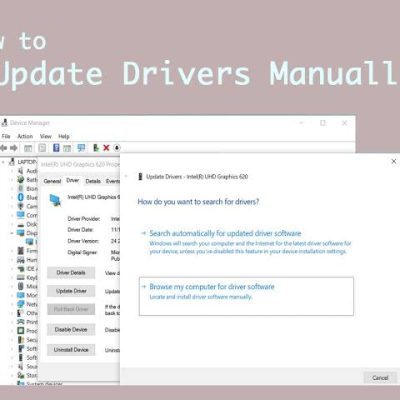
اکنون پنجرهای با عنوان Update Drivers باز میشود و ویندوز دو روش
اصلی برای پیدا کردن درایور در اختیار شما قرار میدهد.
چون قصد داریم درایور را به صورت دستی نصب کنیم، گزینه
Browse my computer for drivers را انتخاب کنید.
این گزینه زمانی کاربرد دارد که فایلهای درایور را قبلا دانلود کردهاید
و میخواهید ویندوز را به محل ذخیره آن فایلها هدایت کنید.
در پنجره بعدی گزینه Browse را مشاهده خواهید کرد.
روی آن کلیک کنید و پوشهای را که فایلهای درایور داخل آن قرار دارد
انتخاب کنید.
اگر فایل ZIP دانلود کردهاید، قبل از این مرحله آن را Extract کنید.
سپس پوشه استخراجشده را انتخاب کنید.
در صورتی که گزینه Include subfolders وجود دارد،
بهتر است آن را فعال نگه دارید تا ویندوز بتواند پوشههای داخلی را نیز
برای پیدا کردن فایل مناسب بررسی کند.
پس از انتخاب پوشه صحیح، روی Next کلیک کنید.
ویندوز فایلهای موجود در پوشه را بررسی میکند و اگر درایور سازگار
با دستگاه پیدا شود، فرآیند نصب را آغاز خواهد کرد.
پس از پایان عملیات، ممکن است پیامی نمایش داده شود که نصب درایور
با موفقیت انجام شده است. در بعضی موارد نیز ویندوز اعلام میکند
که بهترین درایور موجود از قبل روی سیستم نصب شده است.
اگر بعد از انتخاب پوشه، ویندوز نتوانست درایور را پیدا یا نصب کند،
ابتدا مطمئن شوید که پوشه صحیح را انتخاب کردهاید.
یکی از مهمترین فایلها در بسیاری از بستههای درایور ویندوز،
فایلهایی با پسوند .INF هستند. این فایلها اطلاعات
لازم برای نصب درایور را در اختیار ویندوز قرار میدهند.
اگر فایل دانلودی فقط شامل یک فایل EXE باشد، ممکن است روش نصب آن
متفاوت باشد. در چنین شرایطی معمولا باید فایل EXE را اجرا کنید و
مراحل نصب ارائهشده توسط سازنده را دنبال کنید. بنابراین هر فایل
درایوری را نباید صرفا از طریق Device Manager نصب کرد.
همچنین اگر درایور برای مدل دیگری از لپتاپ یا سختافزار باشد،
ممکن است ویندوز آن را قبول نکند. بنابراین قبل از نصب، مدل دقیق
لپتاپ و قطعه سختافزاری را بررسی کنید.
پس از نصب درایور بهتر است عملکرد قطعه را بررسی کنید. برای مثال اگر
درایور Wi-Fi نصب کردهاید، اتصال به شبکه بیسیم را بررسی کنید.
اگر درایور صدا نصب شده است، پخش صدا و میکروفون را آزمایش کنید.
درایور کارت گرافیک نیز میتواند روی عملکرد نمایشگر، رزولوشن،
اجرای بازیها و نرمافزارهای گرافیکی تاثیر داشته باشد.
اگر ویندوز یا نرمافزار مربوط به درایور درخواست Restart کرد،
سیستم را راهاندازی مجدد کنید تا تغییرات به صورت کامل اعمال شوند.
دوباره Device Manager را باز کنید و دستگاهی را که درایور آن را نصب
کردهاید بررسی کنید. اگر دستگاه بدون علامت هشدار نمایش داده شود،
معمولا نشانه آن است که ویندوز توانسته درایور را برای آن دستگاه
شناسایی و نصب کند.
برای مشاهده اطلاعات بیشتر میتوانید روی دستگاه کلیک راست کرده و
گزینه Properties را انتخاب کنید. در بخش Driver
میتوان اطلاعاتی مانند نسخه و تاریخ درایور را مشاهده کرد.
اگر همچنان علامت زرد رنگ وجود دارد، ممکن است درایور اشتباه،
ناقص یا ناسازگار نصب شده باشد و لازم باشد نسخه دیگری از درایور
مخصوص مدل لپتاپ را دانلود کنید.
خیر. نصب دستی درایور همیشه ضروری نیست. ویندوز 11 میتواند بسیاری از
درایورهای موردنیاز را از طریق Windows Update دریافت و نصب کند.
بنابراین اگر لپتاپ شما به درستی کار میکند، بهتر است ابتدا Windows
Update را بررسی کنید.
نصب دستی بیشتر زمانی مفید است که Windows Update درایور موردنظر را
پیدا نکرده باشد، دستگاه به درستی شناسایی نشده باشد یا سازنده لپتاپ
نسخه مخصوصی از درایور را برای مدل دستگاه ارائه کرده باشد.
پیدا کردن درایور مناسب یکی از مهمترین مراحل بعد از نصب ویندوز است.
برای اینکه نصب درایور بدون مشکل انجام شود، بهتر است ابتدا مدل دقیق
لپتاپ، نسخه ویندوز و قطعه موردنظر را مشخص کنید.
اگر برای لپتاپ خود به دنبال درایور، نرمافزارهای ضروری و فایلهای
کاربردی هستید، میتوانید بخش دانلودهای
LaptopShop.ir را نیز بررسی کنید. هدف این بخش این است
که پیدا کردن فایلهای موردنیاز لپتاپ برای کاربران سادهتر و سریعتر
شود.
هنگام دانلود هر درایور نیز مشخصات دستگاه را با اطلاعات فایل دانلودی
مقایسه کنید تا نسخه مناسب برای مدل لپتاپ خود را انتخاب کنید.
نصب دستی درایور در ویندوز 11 کار پیچیدهای نیست. کافی است ابتدا
درایور مناسب دستگاه را تهیه کنید، Device Manager را باز کنید،
دستگاه موردنظر را انتخاب کرده و از گزینه Update driver استفاده کنید.
سپس با انتخاب Browse my computer for drivers میتوانید پوشهای را
که فایلهای درایور در آن قرار دارد به ویندوز معرفی کنید.
در صورتی که درایور با سختافزار و نسخه ویندوز سازگار باشد، ویندوز
میتواند آن را نصب کند. اگر نصب انجام نشد، مدل دستگاه و نسخه درایور
را دوباره بررسی کنید و در صورت نیاز نسخه مناسب دیگری را از منبع
معتبر دریافت کنید.
با یادگیری این روش، در بسیاری از مواقع میتوانید مشکلات مربوط به
شناسایی نشدن کارت صدا، Wi-Fi، Bluetooth، کارت گرافیک و سایر قطعات
لپتاپ را راحتتر بررسی و برطرف کنید.
Device Manager را باز کنید، روی دستگاه موردنظر کلیک راست کنید،
Update driver را انتخاب کنید و سپس Browse my computer for drivers
را بزنید. در مرحله بعد پوشه حاوی فایلهای درایور را انتخاب کنید.
بهتر است ابتدا فایل ZIP را Extract کنید و سپس پوشهای را انتخاب کنید
که فایلهای اصلی درایور در آن قرار دارند.
ممکن است درایور جدیدتری توسط سازنده لپتاپ ارائه شده باشد که در
Windows Update یا منابع مورد استفاده ویندوز موجود نیست. در این
شرایط میتوانید نسخه مناسب را از سایت رسمی سازنده بررسی کنید.
در بعضی موارد بله. اگر ویندوز یا برنامه نصب درایور درخواست راهاندازی
مجدد کرد، بهتر است سیستم را Restart کنید تا تغییرات به طور کامل اعمال شوند.

 آموزشگاه نرم افزار
بعد از نصب ویندوز 11، یکی از مهمترین کارها نصب درایورهای مناسب لپتاپ است. اگر...
 آموزشگاه نرم افزار
نصب خودکار درایور در ویندوز 11 یکی از سادهترین روشها برای راهاندازی سختافزارهای لپتاپ و...
