آموزش نصب خودکار درایور در ویندوز 11
نصب خودکار درایور در ویندوز 11 یکی از سادهترین روشها برای راهاندازی سختافزارهای لپتاپ و...

سبد خرید شما خالی است
بعد از نصب ویندوز 11، یکی از مهمترین کارها نصب درایورهای مناسب لپتاپ است. اگر ویندوز نتواند برخی قطعات مانند Wi-Fi، کارت صدا، Bluetooth، کارت گرافیک، تاچپد یا سایر سختافزارها را به درستی شناسایی کند، معمولا باید Driver مناسب دستگاه را نصب کنید. یکی از مطمئنترین روشها برای پیدا کردن درایور لپتاپ، مراجعه به وبسایت رسمی سازنده و دانلود فایل مخصوص مدل دستگاه است. در این آموزش یاد میگیرید چگونه مدل دقیق لپتاپ خود را پیدا کنید، وارد صفحه رسمی پشتیبانی سازنده شوید، درایور مناسب Windows 11 را انتخاب و دانلود کنید و سپس آن را روی لپتاپ نصب کنید. همچنین تفاوت بین فایلهای EXE و ZIP، اهمیت انتخاب مدل صحیح لپتاپ، انتخاب نسخه مناسب ویندوز، نصب Chipset، Graphics، Audio، Network و سایر Driverها و روش بررسی موفقیت نصب را توضیح میدهیم. در پایان نیز با نکات مهمی برای جلوگیری از نصب درایور اشتباه آشنا خواهید شد.
بعد از نصب ویندوز 11 روی لپتاپ، یکی از مهمترین کارها بررسی و نصب
درایورهای سختافزاری است. درایورها به ویندوز کمک میکنند تا بتواند
با قطعات مختلف لپتاپ ارتباط برقرار کند و از امکانات آنها استفاده کند.
در بسیاری از مواقع Windows 11 میتواند تعدادی از Driverهای موردنیاز
را به صورت خودکار از طریق Windows Update دریافت کند. با این حال،
گاهی اوقات لازم است Driver مخصوص مدل لپتاپ را از وبسایت رسمی
سازنده دریافت و نصب کنیم. Microsoft نیز برای نصب دستی Driver،
دانلود آن از وبسایت سازنده دستگاه را توصیه میکند.
هر لپتاپ مجموعهای از سختافزارهای مختلف دارد و سازنده دستگاه ممکن
است Driverهای مخصوص همان مدل را ارائه کند. به همین دلیل هنگام
نصب درایور بهتر است ابتدا صفحه رسمی پشتیبانی برند لپتاپ را بررسی کنید.
سایت رسمی سازنده معمولا Driverها را بر اساس مدل دستگاه، سیستمعامل
و نوع سختافزار دستهبندی میکند. به این ترتیب میتوانید Driver
مربوط به کارت گرافیک، صدا، شبکه، Wi-Fi، Bluetooth، Chipset،
Touchpad و سایر قطعات را پیدا کنید.
یکی از نکات مهم این است که برای دانلود Driver بهتر است از منابع
ناشناس استفاده نکنید. Microsoft نیز در راهنمای خود توصیه میکند
برای دریافت Driver به وبسایت رسمی سازنده دستگاه مراجعه شود.
اولین مرحله برای دانلود Driver، پیدا کردن مدل دقیق لپتاپ است.
فقط دانستن نام برند کافی نیست. برای مثال ممکن است یک شرکت دهها
مدل مختلف لپتاپ تولید کرده باشد و هر مدل Driverهای متفاوتی داشته باشد.
ممکن است نام لپتاپ شما شامل یک سری، شماره مدل یا Product Number
خاص باشد. هنگام ورود به صفحه پشتیبانی سازنده باید تا حد امکان
همین اطلاعات دقیق را وارد کنید.
برای مشاهده اطلاعات سیستم در Windows 11 میتوانید وارد
Settings شوید و بخش اطلاعات سیستم را بررسی کنید.
همچنین در بعضی لپتاپها اطلاعات مدل روی برچسب دستگاه یا جعبه محصول
درج شده است.
در برخی برندها نیز صفحه پشتیبانی امکان شناسایی خودکار دستگاه را
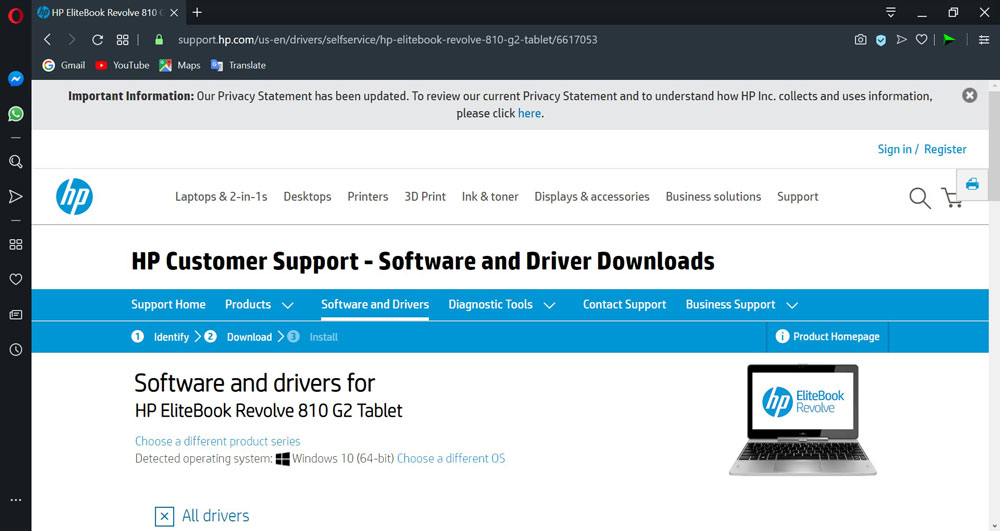
فراهم میکند. برای مثال صفحه رسمی پشتیبانی HP امکان شناسایی لپتاپ
یا وارد کردن Serial Number، Product Number یا نام محصول را ارائه میکند. :chatgpt-content-reference{index=”1″}
بعد از مشخص کردن مدل لپتاپ، باید وارد وبسایت رسمی سازنده شوید.
معمولا بخشی با عنوانهایی مانند Support، Drivers، Downloads،
Software یا Driver & Support وجود دارد.
برای مثال شرکت ASUS در صفحه رسمی پشتیبانی خود امکان انتخاب مدل
محصول و دریافت Driver، Manual و اطلاعات پشتیبانی را فراهم کرده است. :chatgpt-content-reference{index=”2″}
در سایتهای مختلف ممکن است ظاهر صفحه و نام بخشها متفاوت باشد،
اما معمولا روند کار مشابه است: انتخاب برند، پیدا کردن مدل لپتاپ،
انتخاب سیستمعامل و سپس مشاهده فهرست Driverها.
پس از ورود به صفحه پشتیبانی، مدل لپتاپ خود را جستجو کنید.
در بعضی سایتها میتوانید نام مدل را وارد کنید و در برخی دیگر
باید ابتدا سری محصول و سپس مدل دقیق را انتخاب کنید.
در این مرحله دقت بسیار مهم است. اگر مدل اشتباهی را انتخاب کنید،
ممکن است Driverهای مربوط به سختافزار دیگری نمایش داده شوند.
اگر چند مدل مشابه مشاهده کردید، شماره کامل مدل یا Product Number
را با اطلاعات روی لپتاپ مقایسه کنید.
برای مثال ممکن است دو لپتاپ از یک خانواده ظاهری مشابه داشته باشند،
اما پردازنده، کارت گرافیک، Wi-Fi یا سایر قطعات آنها متفاوت باشد.
بنابراین بهتر است فقط به نام عمومی سری لپتاپ اکتفا نکنید.
بعد از انتخاب مدل لپتاپ، معمولا فهرستی از سیستمعاملهای پشتیبانیشده
نمایش داده میشود. اگر ویندوز 11 روی لپتاپ شما نصب است، در صورت وجود
گزینه مربوط به Windows 11 آن را انتخاب کنید.
همچنین باید به معماری سیستم توجه کنید. بیشتر لپتاپهای جدید با
نسخه 64 بیتی Windows 11 کار میکنند، اما بهتر است قبل از دانلود،
اطلاعات سیستم خود را بررسی کنید.
اگر سازنده برای مدل لپتاپ شما Driver مخصوص Windows 11 ارائه نکرده
است، نباید به صورت تصادفی Driver مربوط به مدل دیگری را دانلود کنید.
در این شرایط بهتر است ابتدا اطلاعات سازنده درباره سازگاری مدل
لپتاپ با Windows 11 را بررسی کنید.
در صفحه Driver ممکن است تعداد زیادی فایل مشاهده کنید. لازم نیست
همه فایلها را بدون بررسی دانلود کنید. نوع Driverها به مدل لپتاپ
و سختافزارهای آن بستگی دارد.
Driver مربوط به Chipset یکی از Driverهای مهم سیستم است و به ارتباط
صحیح Windows با بخشهای مختلف سختافزار کمک میکند.
Driver کارت گرافیک برای عملکرد صحیح نمایشگر و امکانات گرافیکی
اهمیت دارد. بعضی لپتاپها یک GPU دارند و بعضی مدلها از گرافیک
مجتمع و مجزا استفاده میکنند.
Driver صدا برای استفاده صحیح از بلندگوها، هدفون، میکروفون و سایر
قابلیتهای صوتی لپتاپ کاربرد دارد.
Driver مربوط به شبکه و Wi-Fi برای اتصال لپتاپ به شبکه کابلی یا
بیسیم استفاده میشود. در بعضی مدلها Driver مربوط به LAN و
Wireless به صورت جداگانه ارائه میشود.
اگر لپتاپ شما Bluetooth دارد، ممکن است Driver مربوط به آن نیز
در صفحه دانلود سازنده قرار داشته باشد.
در بعضی لپتاپها برای استفاده کامل از قابلیتهای Touchpad،
Driver مخصوص سازنده ارائه میشود.
اگر لپتاپ شما کارتخوان حافظه دارد، ممکن است Driver مربوط به
Card Reader نیز در صفحه پشتیبانی قرار گرفته باشد.
پس از پیدا کردن Driver موردنظر، روی گزینه Download کلیک کنید.
بسته به سایت سازنده، فایل Driver ممکن است با فرمتهایی مانند
EXE، ZIP یا فرمتهای فشرده دیگر ارائه شود.
بهتر است فایلها را در یک پوشه مشخص ذخیره کنید تا بعدا بتوانید
به راحتی آنها را پیدا کنید. برای مثال میتوانید یک پوشه با نام
مدل لپتاپ ایجاد کنید و Driverهای دانلودشده را داخل آن قرار دهید.
اگر اینترنت شما قطع شد یا دانلود ناقص انجام شد، بهتر است حجم فایل
و کامل بودن دانلود را بررسی کنید و در صورت نیاز فایل را دوباره
دانلود کنید.
بعضی Driverها به صورت یک فایل اجرایی با پسوند
.EXE ارائه میشوند. در این حالت معمولا میتوانید
روی فایل دانلودشده دوبار کلیک کنید تا برنامه نصب Driver اجرا شود.
سپس مراحل نمایش دادهشده توسط برنامه نصب را دنبال کنید.
بسته به Driver ممکن است گزینههایی مانند Install، Next،
Accept یا Finish نمایش داده شود.
در هنگام نصب Driver از بستن ناگهانی برنامه نصب یا خاموش کردن
لپتاپ خودداری کنید.
بعضی Driverها نیز بعد از پایان نصب از شما میخواهند سیستم را
Restart کنید. در صورت درخواست، لپتاپ را راهاندازی مجدد کنید.
برخی سازندگان Driver را به صورت فایل ZIP ارائه میکنند. در این
حالت ابتدا باید فایل ZIP را از حالت فشرده خارج کنید.
برای این کار روی فایل ZIP کلیک راست کرده و گزینه مربوط به
Extract یا استخراج فایل را انتخاب کنید.
بعد از استخراج، وارد پوشه Driver شوید. اگر فایل نصب مانند EXE
وجود داشته باشد، میتوانید آن را اجرا کنید.
اگر فایل نصب جداگانه وجود نداشت و فایلهای INF در پوشه قرار داشتند،
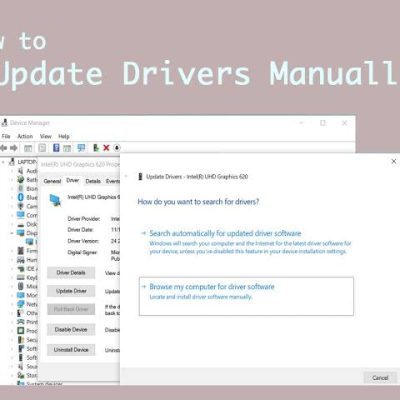
میتوانید از Device Manager برای نصب دستی Driver استفاده کنید.
Microsoft نیز برای این روش، ابتدا دانلود Driver از سایت سازنده
و سپس انتخاب Browse my computer for drivers در Device Manager
را توضیح داده است. :chatgpt-content-reference{index=”3″}
بعد از نصب Driver بهتر است Device Manager را باز کنید و وضعیت
سختافزار موردنظر را بررسی کنید.
برای باز کردن Device Manager میتوانید عبارت
Device Manager را در جستجوی Windows 11 وارد کنید.
سپس دسته مربوط به سختافزار را باز کنید. اگر کنار دستگاه علامت
هشدار زرد رنگ وجود داشته باشد، ممکن است Driver به درستی نصب نشده
باشد یا مشکل دیگری در شناسایی سختافزار وجود داشته باشد.
Microsoft نیز در راهنمای رفع مشکلات Windows پیشنهاد میکند
Device Manager را برای پیدا کردن دستگاههایی که با علامت هشدار
نمایش داده میشوند بررسی کنید. :chatgpt-content-reference{index=”4″}
برای مشاهده اطلاعات Driver، روی دستگاه موردنظر در Device Manager
کلیک راست کرده و گزینه Properties را انتخاب کنید.
سپس وارد تب Driver شوید. در این بخش میتوانید
اطلاعاتی مانند Driver Provider، Driver Date و Driver Version
را مشاهده کنید.
این اطلاعات زمانی مفید هستند که بخواهید بررسی کنید آیا Driver
جدیدی روی سیستم نصب شده است یا قصد دارید نسخه نصبشده را با
نسخه موجود در سایت سازنده مقایسه کنید.
اگر Driver دانلودشده نصب نشد، ابتدا بررسی کنید که مدل لپتاپ،
نسخه Windows و نوع Driver را درست انتخاب کرده باشید.
گاهی اوقات یک لپتاپ دارای چند نسخه سختافزاری است و Driver
مخصوص یک قطعه فقط برای بعضی از مدلهای همان خانواده ارائه میشود.
همچنین ممکن است فایل Driver به صورت ZIP دانلود شده باشد و برای
نصب آن لازم باشد ابتدا فایلها Extract شوند.
اگر مشکل همچنان ادامه داشت، میتوانید صفحه پشتیبانی سازنده را
دوباره بررسی کنید یا از نسخه دیگری که برای همان مدل و Windows
ارائه شده است استفاده کنید.
لزوما نه. Windows 11 میتواند بسیاری از Driverهای موردنیاز را
از طریق Windows Update دریافت کند و Microsoft نیز Windows Update
را یکی از روشهای اصلی دریافت Driver معرفی میکند. :chatgpt-content-reference{index=”5″}
با این حال، اگر برای مدل لپتاپ شما Driverهای اختصاصی سازنده وجود
داشته باشد، بررسی صفحه رسمی پشتیبانی میتواند به شناسایی و نصب
Driverهای مخصوص دستگاه کمک کند.
همچنین اگر یکی از قطعات لپتاپ مانند Wi-Fi، صدا، Bluetooth،
Touchpad یا گرافیک درست کار نمیکند، بررسی Driver همان قطعه
اهمیت بیشتری پیدا میکند.
پیدا کردن Driver مناسب برای بعضی مدلهای لپتاپ میتواند زمانبر باشد،
مخصوصا زمانی که کاربر دقیقا نمیداند مدل دستگاه چیست یا باید کدام
Driver را دانلود کند.
در LaptopShop.ir میتوانید مطالب آموزشی مربوط به
شناسایی مدل لپتاپ، نصب ویندوز، Driverها و نرمافزارهای ضروری را
دنبال کنید. هدف این بخش کمک به کاربران برای پیدا کردن اطلاعات و
فایلهای کاربردی موردنیاز لپتاپ است.
با این حال، هنگام دانلود هر Driver بهتر است مشخصات فایل را با مدل
دقیق دستگاه خود مقایسه کنید و در صورت امکان اطلاعات ارائهشده توسط
سازنده لپتاپ را نیز بررسی کنید.
نصب Driver از سایت رسمی سازنده لپتاپ یکی از روشهای مهم برای
آمادهسازی سختافزارهای دستگاه بعد از نصب Windows 11 است. برای
شروع باید مدل دقیق لپتاپ را پیدا کنید و سپس وارد صفحه رسمی
پشتیبانی سازنده شوید.
در صفحه پشتیبانی، نسخه مناسب سیستمعامل را انتخاب کنید و Driver
موردنیاز را دانلود کنید. بسته به نوع فایل، ممکن است Driver با
اجرای فایل EXE نصب شود یا لازم باشد فایل ZIP را Extract کرده و
از طریق Device Manager نصب کنید.
بعد از نصب نیز بهتر است Device Manager را بررسی کنید تا مطمئن
شوید سختافزار بدون خطا شناسایی شده است.
اگر Windows 11 نتوانست Driver موردنظر را به صورت خودکار پیدا کند،
مراجعه به صفحه رسمی سازنده لپتاپ میتواند مرحله بعدی مناسبی برای
پیدا کردن Driver سازگار با دستگاه باشد.
بهترین نقطه شروع، صفحه رسمی پشتیبانی سازنده لپتاپ است. مدل دقیق
دستگاه را پیدا کنید و Driverهای مخصوص همان مدل و نسخه Windows
را دریافت کنید.
بهتر است برای Driverهای لپتاپ ابتدا به سایت رسمی سازنده مراجعه کنید.
این کار احتمال انتخاب فایل نامناسب را کاهش میدهد و امکان دریافت
نسخه ارائهشده توسط سازنده را فراهم میکند.
خیر. Windows 11 میتواند بسیاری از Driverها را از طریق Windows
Update دریافت کند. اگر Driver موردنظر پیدا نشد یا به نسخه مخصوص
لپتاپ نیاز داشتید، میتوانید آن را از سایت سازنده دریافت کنید.
ابتدا فایل ZIP را Extract کنید. سپس اگر فایل نصب وجود داشت آن را
اجرا کنید. در غیر این صورت میتوانید فایلهای Driver را از طریق
Device Manager و گزینه Browse my computer for drivers نصب کنید.
ابتدا مدل دقیق دستگاه را پیدا کنید. میتوانید اطلاعات مدل را در
Settings ویندوز، برچسب دستگاه، اطلاعات محصول یا صفحه پشتیبانی
سازنده بررسی کنید.